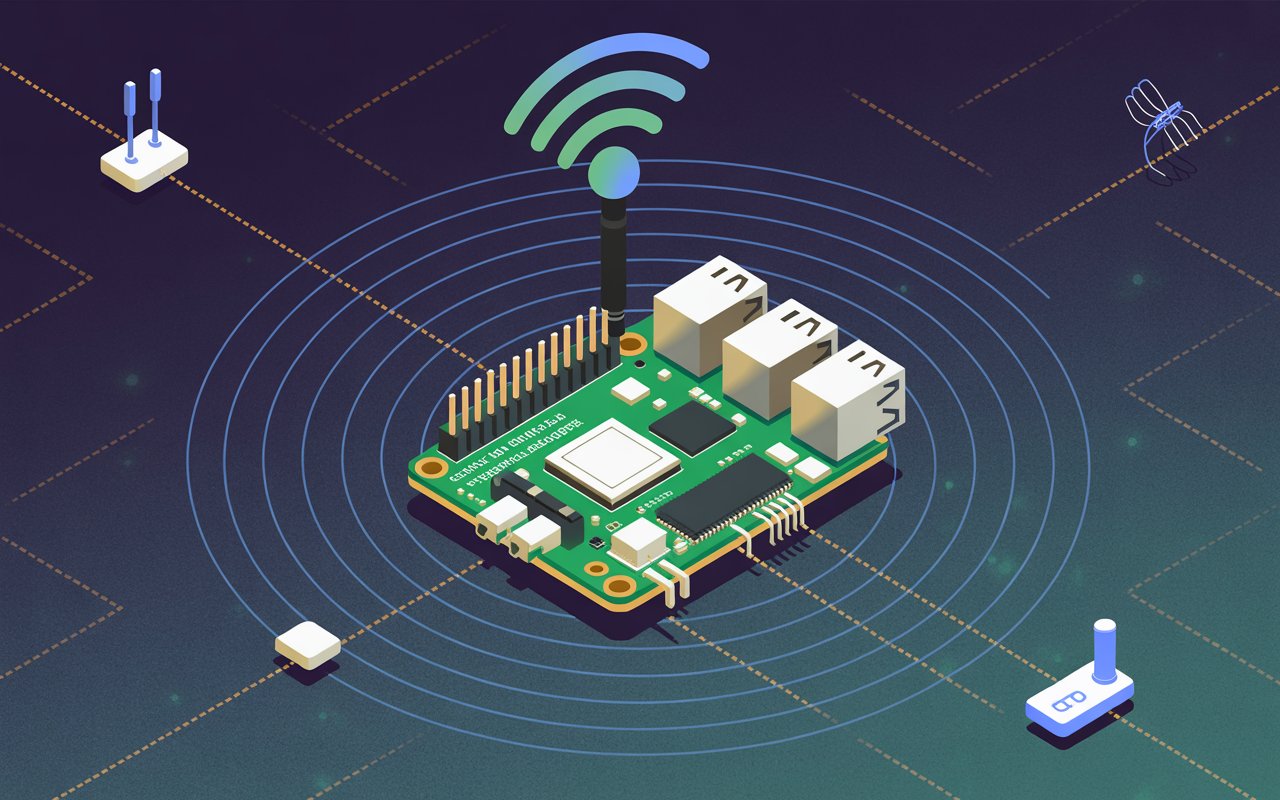
 RaspberryItaly Community Italiana

Tutorial completo (2026)
1 Cos’è Syncthing (e perché è così utile)
Il problema che risolve
Nella vita reale capita spesso di avere:
- un PC principale
- uno o più portatili
- uno smartphone
- un Raspberry Pi usato come server domestico
E di voler:
- avere gli stessi file su tutti i dispositivi
- senza copiarli a mano
- senza dipendere da servizi cloud esterni
- senza limiti di spazio o costi ricorrenti
La soluzione: Syncthing
Syncthing è un software di sincronizzazione file peer‑to‑peer.
Questo significa che:
- non esiste un server centrale
- i dispositivi comunicano direttamente tra loro
- i dati non passano da terze parti
- tutto è cifrato
A differenza di Google Drive, Dropbox, OneDrive ecc..
…con Syncthing:
- sei tu il proprietario dei dati
- sei tu a decidere dove sono copiati
- nessuno li analizza o li conserva
È perfetto per un Raspberry Pi, che può diventare:
- un punto di backup
- un “ponte” sempre acceso
- un mini‑server di sincronizzazione domestico
2 Come funziona Syncthing (concetti fondamentali)
Prima di installarlo, è importante capire come ragiona Syncthing.
Concetti chiave
- Device ID
Ogni dispositivo ha un identificativo crittografico unico. - Cartelle condivise
Non sincronizza tutto il disco, ma solo le cartelle che scegli. - Consenso reciproco
Due dispositivi devono accettarsi a vicenda. - Versioning
Può conservare versioni precedenti dei file. - Crittografia TLS
I dati viaggiano sempre cifrati.
Se un dispositivo non è esplicitamente autorizzato, non può accedere a nulla.
3 Perché installare Syncthing dal repository ufficiale
Su Raspberry Pi esistono vari modi per installare software, ma il repository ufficiale è il migliore perché:
- riceve aggiornamenti rapidi
- usa pacchetti firmati
- integra systemd automaticamente
- è mantenuto dagli sviluppatori ufficiali
No:
- binari copiati a mano
- versioni obsolete dai repo generici
4 Preparazione del sistema
Aggiornamento del sistema
Prima di installare qualsiasi software, è buona pratica aggiornare il sistema. Apri il Terminale e digita i seguenti comandi:
|
1 2 |
sudo apt update sudo apt upgrade -y |
Perché è necessario
- Evita conflitti di librerie
- Migliora la sicurezza
- Garantisce compatibilità con Syncthing
5 Abilitare installazione HTTPS
|
1 |
sudo apt install apt-transport-https curl gnupg -y |
Perché serve
- Il repository di Syncthing usa HTTPS
curlserve per scaricare la chiavegnupgserve per verificare l’autenticità dei pacchetti
Senza questi strumenti: il sistema non si fida dei pacchetti oppure rifiuta l’installazione
6 Aggiungere la chiave di sicurezza (GPG)
digita:
|
1 2 |
curl -s https://syncthing.net/release-key.txt | gpg --dearmor | \ sudo tee /usr/share/keyrings/syncthing-archive-keyring.gpg >/dev/null |
Perché è fondamentale
Questa chiave:
- garantisce che i pacchetti
- siano stati davvero firmati dal team Syncthing
- e non siano stati manomessi
Metodo moderno: apt-key è deprecato, questo è quello corretto.
7 Aggiungere il repository Syncthing
|
1 2 3 |
echo "deb [signed-by=/usr/share/keyrings/syncthing-archive-keyring.gpg] \ https://apt.syncthing.net/ syncthing stable" | \ sudo tee /etc/apt/sources.list.d/syncthing.list |
Perché aggiungiamo un repository
Così il sistema:
- sa dove cercare Syncthing
- lo aggiorna automaticamente
- lo integra con
apt upgrade
8 Installazione di Syncthing
|
1 2 |
sudo apt update sudo apt install syncthing -y |
Durante l’installazione:
- viene creato il servizio systemd
- non viene ancora avviato automaticamente
È una scelta voluta per evitare configurazioni accidentali.
9 Prima esecuzione (passaggio cruciale)
|
1 |
syncthing |
Aspetta qualche secondo, poi premi:
CTRL+C
Perché è necessario
Alla prima esecuzione, Syncthing:
- genera certificati di sicurezza
- crea il file
config.xml - prepara le cartelle predefinite
Senza questo passaggio, non esisterebbe nulla da configurare.
10 Rendere accessibile l’interfaccia Web
Per default, Syncthing:
- accetta connessioni solo da localhost
- quindi non è accessibile da altri PC
Apriamo il file di configurazione corretto con l’edito nano
|
1 |
nano ~/.local/state/syncthing/config.xml |
Modifica da fare
Trova:
<address>127.0.0.1:8384</address>
E sostituiscilo con l’indirizzo IP del Raspberry Pi, ad esempio:
<address>192.168.1.50:8384</address>
In questo modo:
- l’interfaccia sarà accessibile solo dalla rete locale
0.0.0.0 permette accesso totale (sconsigliato senza firewall).
11 Avviare Syncthing come servizio
|
1 2 |
sudo systemctl enable syncthing@$USER sudo systemctl start syncthing@$USER |
Perché è importante
- avvio automatico all’accensione
- nessun comando manuale
- maggiore stabilità
$USER è una variabile automatica, non va toccata.
12 Accesso all’interfaccia Web
Apri dal browser di un computer sulla rete locale, scrivendo nella barra degli indirizzi:
http://IP_RASPBERRY:8384
Dalla pagina che si carica (l’interfaccia web di Syncthing) puoi:
- controllare lo stato
- aggiungere dispositivi
- configurare cartelle
13 Proteggere l’interfaccia (obbligatorio!)
Di default, chiunque sulla rete può accedere
Impostare le credenziali
- Actions → Settings → GUI
- Username
- Password robusta
Senza questo passaggio, Syncthing NON è sicuro.
14 Device ID: come funziona la fiducia
Ogni dispositivo:
- ha un ID crittografico unico
- non è falsificabile
Come recuperarlo
- Actions → Show ID
Due dispositivi devono accettarsi a vicenda
Questo impedisce connessioni indesiderate.
15 Condivisione di una cartella
Syncthing:
- non sincronizza “tutto”
- sincronizza solo ciò che autorizzi
Passaggi:
- Edit cartella
- Sharing
- Seleziona dispositivi
- Accetta sull’altro lato
Supporta:
- bidirezionalità
- solo invio
- solo ricezione
Riepilogo
Se sei arrivato fino qui, complimenti, hai appena installato e configurato di base Synchthing!
Usando Syncthing su Raspberry Pi ottieni:
- controllo totale sui dati
- sincronizzazione in tempo reale
- sicurezza crittografica
- zero costi ricorrenti
- zero cloud
È uno strumento potente ma concettualmente semplice, e con questa base puoi costruire un sistema di backup serio, sincronizzare codice o documenti oppure creare un’infrastruttura domestica affidabile..
Vediamo di seguito degli esempi su come utilizzarlo
Scenari pratici reali di utilizzo di Syncthing su Raspberry Pi
Scenario 1 – Backup automatico del PC su Raspberry Pi
Il problema
- Hai un PC (Windows / Linux / macOS)
- Lavori su documenti importanti
- Vuoi un backup automatico
- Non vuoi:
- cloud
- dischi USB manuali
- software complessi
Soluzione con Syncthing
Il Raspberry Pi resta sempre acceso
Il PC sincronizza automaticamente una cartella verso il Pi.
Configurazione consigliata
- PC → Raspberry Pi
- Tipo cartella: Send Only (solo invio) sul PC
- Tipo cartella: Receive Only (solo ricezione) sul Pi
In questo modo:
- il backup non può mai sovrascrivere file sul PC
- il Pi è solo una copia di sicurezza
Esempio reale
Extra consigliato
- Versioning “Staggered” sul Pi
→ recuperi file cancellati per errore anche dopo giorni
Perfetto per:
- documenti
- tesi
- file di lavoro
- fotografie
Scenario 2 – Sincronizzazione codice tra PC e Raspberry Pi
Il problema
- Sviluppi codice sul PC
- Lo esegui sul Raspberry Pi (server, script, servizi)
- Copiare file via SCP è lento e noioso
Soluzione con Syncthing
Il codice:
- si modifica sul PC
- è immediatamente disponibile sul Pi
Configurazione consigliata
- Cartella progetto:
- Send Only sul PC
- Receive Only sul Raspberry
Eviti:
- conflitti
- modifiche accidentali da shell sul Pi
Esempio
Accorgimenti importanti
Aggiungi, al file .stignore:
|
1 2 3 |
__pycache__/ node_modules/ .env |
Perfetto per:
- sviluppo Python
- Node.js
- automazioni
- script server
Scenario 3 – Media server domestico (foto, video, musica)
Il problema
- Hai foto su telefono
- Video su laptop
- Musica su PC
- Vuoi tutto su un punto centrale (Raspberry Pi + HDD)
Soluzione con Syncthing
Ogni dispositivo:
- sincronizza una cartella
- con il Raspberry Pi
Il Pi diventa:
- archivio centrale
- sempre aggiornato
- senza cloud
Configurazione consigliata
- Tutti i dispositivi → Send Only
- Raspberry Pi → Receive Only
- Disco esterno USB sul Pi
Esempio
Integrazione perfetta con:
- Plex
- Jellyfin
- Kodi
Vantaggi
- upload automatico foto
- nessuna perdita dati
- spazio illimitato
Scenario 4 – Sincronizzazione tra più PC (senza Pi centrale)
Il problema
- PC fisso
- notebook
- stessi file sempre aggiornati
- anche offline
Soluzione con Syncthing
Il Raspberry Pi:
- fa da nodo sempre acceso
- riduce conflitti
- accelera la sincronizzazione
Configurazione consigliata
- Tutti i dispositivi bidirezionali
- Pi come nodo aggiuntivo
- Pi conserva l’ultima versione
- sincronizza non appena si riaccende l’altro PC
Ottimo per:
- lavoro ibrido
- studio
- piccoli uffici
Scenario 5 – Condivisione file familiare (tipo cloud domestico)
Il problema
- più persone
- una cartella condivisa
- nessun account cloud
- controllo totale
Soluzione con Syncthing
- Ogni persona ha Syncthing
- Una cartella condivisa
- Pi come nodo centrale
Configurazione
- Cartella condivisa bidirezionale
- Versioning “Simple”
- Quote disco opzionali
Uso reale
Risultato
- file sempre aggiornati
- nessun upload manuale
- privacy totale
Scenario 6 – Backup automatico da smartphone Android
Il problema
- foto importanti
- memoria limitata
- backup automatico vero
- niente cloud
Soluzione con Syncthing Android
- App ufficiale
- upload automatico quando:
- Wi‑Fi attivo
- telefono sotto carica
Configurazione
- Android → send only
- Pi → receive only
Esempio
Non perderai più foto
Nessuna compressione
Nessun limite
Scenario 7 – Raspberry Pi come ponte tra reti diverse (VPN)
Il problema
- PC in ufficio
- PC a casa
- Pi connesso via VPN
Soluzione
- Pi sempre raggiungibile
- Syncthing sopra una VPN
- traffico sicuro e privato
Risultato
- sincronizzazione anche a distanza
- sicurezza massima
- zero esposizione su Internet
Sintesi: quando Syncthing è la scelta giusta
Syncthing è ideale se:
- vuoi controllo totale
- non vuoi cloud
- vuoi automazione vera
- hai più dispositivi
- ami soluzioni robuste
Non è ideale se:
- vuoi condivisione pubblica tipo link
- cerchi una soluzione per utenti non tecnici senza guida
Spero che questi brevi spunti di diano ispirazione su come usare questo software. Linea di comando, piccolo e discreto, niente fronzoli, ma con interfaccia web per renderlo amichevole, lo ho trovato ben in linea con Raspberry Pi e Linux. Può essere un piccolo aiuto nel risolvere tante esigenze reali, come quelle degli scenari di esempi qui su.
Se vuoi restare aggiornato, seguici anche sui nostri social: Facebook, X, Youtube
Trova prodotti di elettronica, making e accessori Raspberry Pi in offerta, supportaci e risparmia seguendo il nostro canale delle offerte su Telegram!!