 RaspberryItaly Community Italiana
Introduzione
Negli ultimi anni l’ecosistema ESP32 è diventato uno standard di fatto per makers, sviluppatori IoT, studenti e aziende. Il suo prezzo molto accessibile lo ha fato entrare anche nella community Raspberry Pi, al momento penalizzata dai costi proibitivi delle RAM che hanno reso i Raspberry Pi molto meno accessibili. Tuttavia, uno dei principali ostacoli allo sviluppo rimane la necessità di avere sempre a disposizione l’hardware fisico per testare firmware, verificare periferiche e simulare scenari complessi.
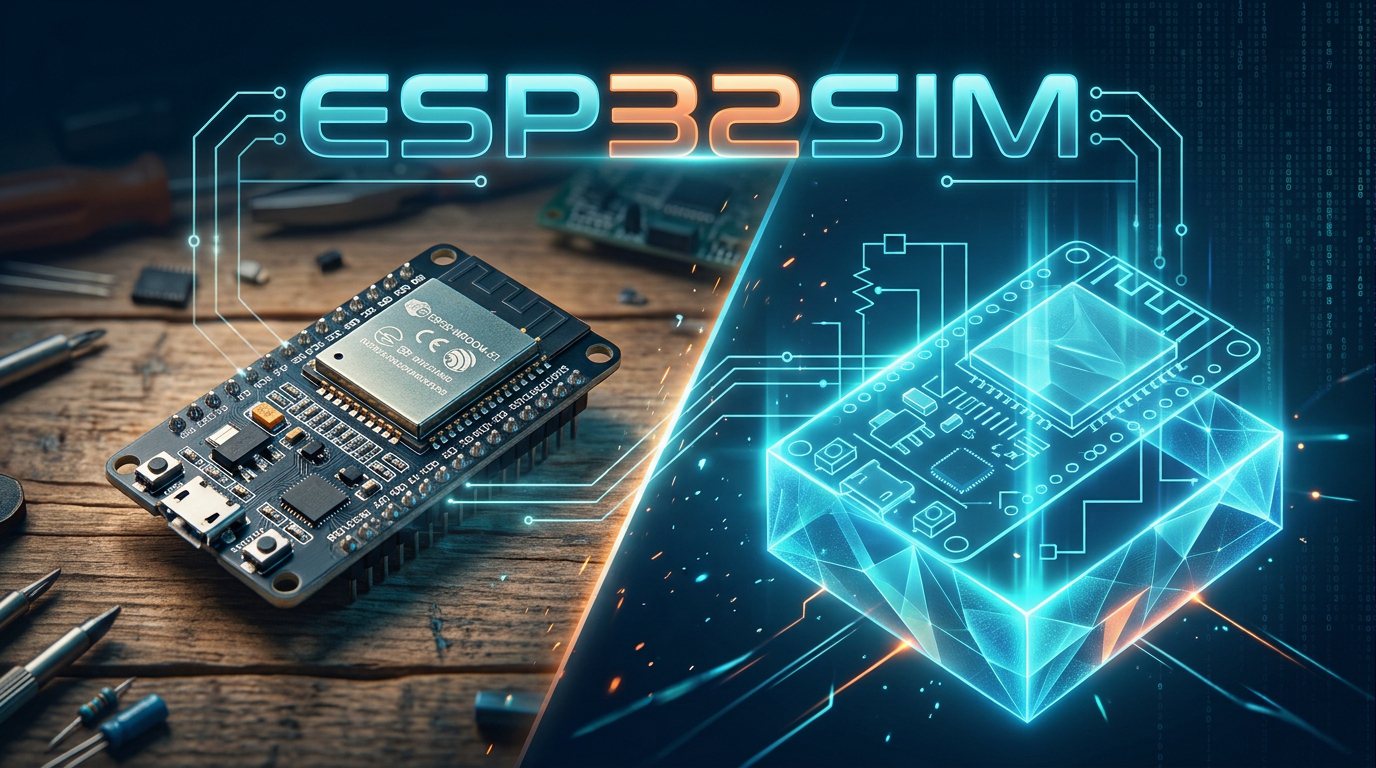
È proprio qui che entra in gioco ESP32SIM, un progetto open source sviluppato in Rust che promette qualcosa di sorprendente: eseguire firmware ESP32 reali direttamente sul PC o nel browser, senza alcuna scheda fisica collegata.
Direi che ESP32SIM rappresenta una delle novità più interessanti apparse recentemente nel panorama dello sviluppo embedded/maker.
Che cos’è ESP32SIM?
ESP32SIM è un emulatore completo per ESP32 che permette di eseguire firmware reali, senza modificarli, su un computer locale oppure direttamente all’interno di una pagina web.
A differenza di molti simulatori che emulano soltanto alcune API o funzioni di base, ESP32SIM cerca di riprodurre l’intero comportamento del microcontrollore:
-
Boot ROM originale
-
Bootloader reale
-
FreeRTOS
-
Applicazione utente
-
Periferiche hardware
-
Wi-Fi
-
Display
-
Touchscreen
-
LED
-
Audio
-
Fotocamera (dove supportata)
In altre parole, il firmware che funziona sulla scheda fisica può essere eseguito praticamente senza modifiche all’interno dell’emulatore.
Perché è interessante?
Normalmente lo sviluppo ESP32 richiede:
-
Hardware disponibile
-
Cavo USB
-
Driver installati
-
Flash continuo del firmware
-
Debug sul dispositivo reale
Con ESP32SIM molti di questi passaggi possono essere eliminati. Ottenendo questi vantaggi:
✅ Test immediati
✅ Nessun rischio di danneggiare l’hardware
✅ Possibilità di sviluppare anche senza scheda ESP32
✅ Automazione dei test
✅ Maggiore velocità di sviluppo
✅ Utilizzabile direttamente dal browser
Caratteristiche principali
Avvio completo del firmware
Uno degli aspetti più impressionanti è che l’emulatore non carica semplicemente l’applicazione, ma ESP32SIM esegue l’intera catena di avvio:
-
Mask ROM
-
Bootloader
-
FreeRTOS
-
Firmware applicativo
Questo aumenta notevolmente il realismo della simulazione.
Rete Wi-Fi simulata
ESP32SIM è in grado di utilizzare la libreria Wi-Fi originale di Espressif senza modifiche.
Il firmware può:
-
Collegarsi a un access point virtuale
-
Ricevere un indirizzo IP tramite DHCP
-
Utilizzare DNS
-
Sincronizzare l’orario tramite NTP
-
Accedere alla rete reale
-
Effettuare connessioni HTTPS
Per chi sviluppa dispositivi IoT è un vantaggio enorme.
Simulazione periferiche
Il progetto supporta diversi componenti hardware agiuntivi, come:
-
Display TFT
-
Touchscreen
-
LED
-
Pulsanti
-
Audio
-
Fotocamere
-
Moduli radio 802.15.4 per ESP32-C6
Questo permette di verificare l’interfaccia grafica e la logica applicativa senza possedere fisicamente la scheda o l’accessorio. Avere una idea di layout dell’interfaccia grafica e della sua funzionalità, è molto utile in fase di progetto, o per mostrare a altri l’idea che abbiamo in testa.
Prestazioni elevate
Gli sviluppatori dichiarano che la simulazione dell’ESP32-S3 utilizza cache e JIT (Just-In-Time Compilation) e che il classico esempio “hello_world” può essere eseguito circa 30 volte più velocemente dell’hardware reale. Un risultato molto interessante soprattutto in fase di test automatici.
Sistemi supportati
Attualmente il progetto è ancora nelle fasi iniziali e non supporta completamente tutto l’enorme parco hardware ESP32:
|
Chip |
Stato |
|
ESP32-S3 |
Maturo |
|
ESP32-C3 |
In sviluppo |
|
ESP32-C6 |
In sviluppo |
|
ESP32 Classico |
Iniziale |
Come si può notare, il supporto migliore è attualmente dedicato alla famiglia ESP32-S3.
Demo disponibili
Nel progetto Github sono incluse alcune demo online che mostrano degli esempi molto interessanti:
li trovate qui
Linux su ESP32-S3: È possibile avviare una distribuzione Linux che gira su ESP32-S3 direttamente nel browser.
Pocket Synth: Un sintetizzatore musicale basato sul kit Atech.
Applicazioni LVGL: Interfacce touch a 480×480 pixel con grafica avanzata.
Contiki-NG: Simulazione di nodi IoT e protocolli IPv6.
MicroPython: Possibilità di eseguire immagini MicroPython dedicate all’ESP32 classico.
Da dove cominciare?
Metodo più semplice
L’approccio più immediato consiste nell’utilizzare le demo disponibile online.
Concetti chiave prima di iniziare
Prima di vedere come si usa, è utile ribadire un paio di termini semplici:
-
Firmware: È il “programma” che viene caricato nella memoria del microcontrollore.
-
ROM: È la memoria interna di base del chip inserita dal produttore (Espressif). Serve a far avviare il dispositivo.
-
Terminale / Riga di comando: La finestra di testo in cui scriveremo i comandi per avviare la simulazione.
Passaggio 1: Scaricare l’emulatore
Non serve installare strumenti complessi. Puoi scaricare l’emulatore pronto all’uso dal sito GitHub del progetto (https://github.com/mikroverk/esp32sim/).
Se stai usando Linux o Raspberry Pi OS, apri il terminale ed esegui questi comandi per scaricare ed estrarre il programma:
|
1 2 3 4 5 6 |
# Scarica i file dell'emulatore tar xzf esp32sim-*.tar.gz # Entra nella cartella estratta cd esp32sim-*/ |
Se sei su macOS o Windows, puoi semplicemente scaricare il file zip/tarball dalla pagina delle release del progetto ed estrarlo come fai con qualsiasi normale archivio.
Passaggio 2: Scaricare i file di avvio (ROM)
Per far credere al computer che stia eseguendo un vero chip ESP32, l’emulatore ha bisogno dei file di avvio originali messi a disposizione dal produttore delle schede.
All’interno della cartella dell’emulatore è presente uno script automatico che li scarica al posto tuo. Ti basta digitare nel terminale:
|
1 2 |
tools/fetch-rom-elfs.sh roms |
Questo comando creerà una cartella chiamata roms contenente tutto il necessario per simulare i vari modelli della famiglia ESP32 (come ESP32 classico, ESP32-S3 o ESP32-C3).
Passaggio 3: Avviare la tua prima simulazione
Quando si programma un ESP32 (usando ambienti semplici come Arduino IDE), il computer genera dei file binari (con estensione .bin). Questi file contengono le istruzioni che dicono al chip cosa fare (ad esempio inviare un messaggio di benvenuto o connettersi al Wi-Fi).
Una volta compilato il tuo programma, puoi passarlo a ESP32SIM per vederlo in esecuzione.
Ecco un esempio di comando per avviare la simulazione:
|
1 2 3 4 5 6 |
./esp32sim --boot rom \ --bootloader percorso/del/tuo/bootloader.bin \ --ptable percorso/della/tua/partition-table.bin \ --app percorso/della/tua/applicazione.bin \ --max-seconds 10 |
Cosa significano queste opzioni?
-
— boot rom: Dice all’emulatore di fare un avvio completo simulando il chip reale fin dal primo secondo.
-
–app: È il percorso che indica all’emulatore dove si trova il file del tuo programma.
-
–max seconds 10: Dice all’emulatore di fermarsi automaticamente dopo 10 secondi (molto utile per i test brevi).
Una volta avviato il comando, vedrai apparire sullo schermo i messaggi di testo e i log inviati dalla scheda virtuale, esattamente come se avessi collegato una scheda vera alla porta USB!
Come funzionano le demo online? Posso caricare il mio codice?
Molti progetti open-source offrono link a demo interattive basate su tecnologie web (come WebAssembly) per permetterti di testare l’emulatore senza installare nulla. È importante però capire come funzionano e quali sono i loro limiti:
1. Posso vedere o modificare il codice sorgente della demo online?
Le demo che trovi online servono principalmente a mostrare l’emulatore in funzione, non a scrivere codice da zero.
-
Il codice visibile: All’interno della repository GitHub del progetto, nella cartella dedicata agli esempi o ai test, puoi trovare i codici sorgente originali (scritti solitamente in C o C++) che sono stati compilati per creare quella specifica demo.
-
Modifica: Di solito, la demo nel browser è una versione “chiusa” e precompilata: esegue un programma di test preimpostato (ad esempio un conteggio o un messaggio di benvenuto) e non dispone di un editor di codice integrato nel browser che ti permetta di riscrivere le righe di programma e vederle cambiare al volo.
2. Posso caricare il mio codice personale sull’emulatore online?
Al momento, le demo web predefinite non offrono un pulsante di “upload” o un trascinamento file per caricare i tuoi programmi personali compilati (i file .bin).
Le demo online sono pensate solo a scopo dimostrativo per farti esaminare la fluidità e la compatibilità dell’emulatore direttamente nella pagina web.
Come faccio allora a testare il MIO codice?
Per eseguire i tuoi programmi personali e fare esperimenti reali, la strada corretta è quella descritta nei passaggi precedenti di questa guida:
-
Scarichi l’emulatore sul tuo computer o sulla tua Raspberry Pi.
-
Scrivi e compili il tuo codice usando strumenti classici come l’Arduino IDE o l’ESP-IDF ufficiale.
-
Passi il file binario generato all’eseguibile di
esp32simtramite il terminale.
In questo modo avrai il controllo totale sul codice eseguito e potrai modificarlo tutte le volte che vorrai sul tuo Raspberry Pi, PC o Mac.
Conclusione
ESP32SIM è un ponte perfetto tra il mondo dei computer tradizionali (come Raspberry Pi o PC) e il mondo dei microcontrollori IoT. Ti permette di sperimentare, imparare a programmare e testare progetti complessi in totale sicurezza e senza spendere un euro in hardware aggiuntivo.
Repository su Github
Se vuoi restare aggiornato, seguici anche sui nostri social: Facebook, X, Youtube
Trova prodotti di elettronica, making e accessori Raspberry Pi in offerta, supportaci e risparmia seguendo il nostro canale delle offerte su Telegram!!