 RaspberryItaly Community Italiana
Una novità che cambia radicalmente il modo di usare i Raspberry Pi in modalità headless (“senza testa”, cioè senza mouse, tastiera e monitor collegati).
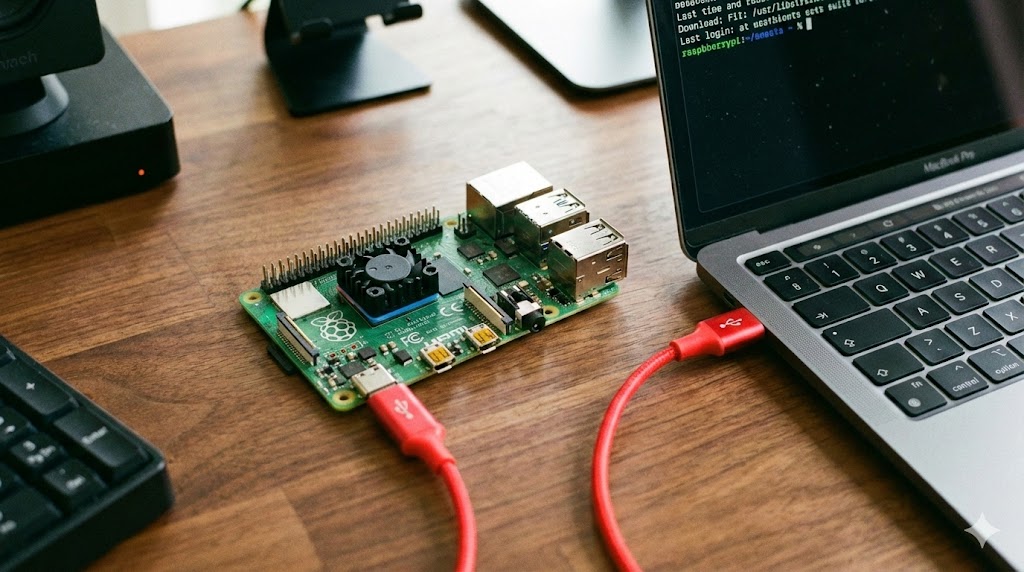
Con l’arrivo delle ultime immagini Raspberry Pi OS Trixie, Raspberry Pi introduce una delle funzionalità più attese dagli utenti che lavorano con dispositivi headless: il nuovo pacchetto rpi-usb-gadget, che abilita la modalità USB Gadget Mode in modo semplice, immediato e soprattutto ufficiale.
Questa funzione permette al Raspberry Pi di comportarsi come un dispositivo di rete USB — proprio come quando si attiva il tethering USB su uno smartphone — consentendo di collegare il Pi a un computer tramite un semplice cavo USB e ottenere:
- una connessione Ethernet virtuale immediata
- accesso SSH senza configurare Wi‑Fi o Ethernet
- condivisione della connessione Internet del computer (ICS)
- nessuna necessità di conoscere l’indirizzo IP del Pi
- nessuna configurazione manuale di rete
In altre parole: colleghi il cavo, accendi il Raspberry Pi e sei subito operativo. Tutto molto più semplice, no?
Perché questa funzione è così importante?
Chi usa Raspberry Pi in viaggio, in laboratorio o in contesti industriali conosce bene i problemi tipici:
- Wi‑Fi degli hotel con captive portal
- reti che bloccano mDNS o discovery tools
- difficoltà nel capire quale IP abbia ricevuto il Pi
- necessità di monitor, tastiera o dongle vari per la prima configurazione
La modalità gadget risolve tutto questo: il Raspberry Pi diventa un’interfaccia di rete USB, visibile immediatamente dal computer ospite.
Fino a oggi, però, ottenere questo risultato richiedeva guide non ufficiali, script datati, modifiche manuali a file di sistema e soluzioni che funzionavano solo su un sistema operativo alla volta.
Il nuovo pacchetto rpi-usb-gadget nasce proprio per eliminare questa complessità e offrire una soluzione unificata, stabile e supportata ufficialmente.
Come funziona rpi-usb-gadget
Il pacchetto è incluso di default nelle nuove immagini Trixie e può essere attivato direttamente da Raspberry Pi Imager, tramite un semplice toggle nelle opzioni di personalizzazione.
Una volta attivato:
- il Raspberry Pi si presenta come USB Ethernet al computer
- è possibile connettersi in SSH usando l’hostname impostato in Imager
- se il computer ha ICS attivo (condivisione della connessione nternet), il Pi riceve automaticamente Internet
- un servizio leggero in background gestisce automaticamente il passaggio tra modalità standalone e ICS
- il tutto funziona su Windows, macOS e Linux
Dal punto di vista dell’utente, l’esperienza è molto simile al tethering USB di uno smartphone.
Compatibilità hardware
Non tutti i modelli possono usare la modalità gadget: serve una porta USB con supporto OTG (device mode).
Ecco i modelli supportati ufficialmente:
| Modello | Porta da usare |
|---|---|
| Raspberry Pi Zero / Zero W / Zero 2 W | Micro‑USB vicino all’HDMI (non PWR IN) |
| Raspberry Pi 4, 5, 500, 500+ | USB‑C sulla scheda |
| Compute Module 5 | USB‑C sulla CM5 IO Board |
| Compute Module 4 | Supportato, ma richiede configurazione manuale |
Attenzione: la porta usata per il gadget mode non potrà più funzionare come porta USB host finché la modalità è attiva.
Alimentazione e stabilità
Su alcuni laptop, soprattutto modelli sottili o con porte USB a bassa potenza, il Raspberry Pi potrebbe riavviarsi o perdere la connessione.
Raspberry Pi consiglia l’uso dell’USB 3 Hub ufficiale, (o di un altro HUN USB alimenato) che permette di alimentare il Pi esternamente mantenendo il passaggio dati via USB verso il computer.
Attivazione tramite Raspberry Pi Imager 2.0
Il processo è stato semplificato al massimo:
- Generare un manifest con capacità USB OTG (vedi qui)
- Aprire il file generato in Imager
- Selezionare Raspberry Pi OS Trixie
- Impostare un hostname
- Attivare “Enable USB Gadget Mode”
- Scrivere l’immagine e avviare il Pi collegandolo via USB
Al primo avvio il Pi potrebbe riavviarsi una volta: è normale.
Supporto Windows: serve un driver dedicato
Windows non include un driver generico per i dispositivi USB Ethernet gadget.
Per questo Raspberry Pi fornisce un installer ufficiale: rpi-usb-gadget-driver-setup.exe, disponibile su GitHub.
L’installazione è necessaria una sola volta per ogni PC Windows.
Internet Connection Sharing (ICS)
Il pacchetto supporta nativamente la condivisione della connessione Internet del computer verso il Raspberry Pi.
Su Windows
- attivare ICS sull’interfaccia principale (es. Wi‑Fi)
- selezionare l’interfaccia “Raspberry Pi USB Remote NDIS Network Device”
- attendere fino a 60 secondi per l’assegnazione dell’IP
Windows può comportarsi in modo imprevedibile se ICS è attivo senza che il Pi sia collegato: in tal caso occorre disattivare ICS su tutte le interfacce e riattivarlo con il Pi collegato.
Su macOS
- aprire Impostazioni → Generali → Condivisione → Internet Sharing
- selezionare la sorgente Internet
- selezionare l’interfaccia USB Gadget come destinazione
Su Linux
- attivare routing e NAT tramite NetworkManager o strumenti equivalenti
- la procedura varia a seconda della distribuzione
Attivazione senza Imager
Per chi preferisce configurare manualmente:
Su immagini Trixie nuove (prima accensione)
È possibile usare cloud-init modificando il file user-data:
|
1 2 3 4 |
rpi: enable_usb_gadget: true enable_ssh: true |
Su installazioni esistenti
- Verificare che la versione sia Trixie
- Installare il pacchetto:
12345sudo apt updatesudo apt install rpi-usb-gadgetsudo rpi-usb-gadget onsudo reboot
Dettagli tecnici
Il pacchetto configura automaticamente il modulo kernel g_ether, scegliendo la modalità corretta in base al sistema operativo host:
- Windows → RNDIS
- macOS/Linux → CDC‑ECM
La selezione avviene dinamicamente tramite negoziazione USB.
Non è inclusa la modalità USB seriale (CDC‑ACM) per limiti di compatibilità con Windows.
Un servizio dedicato monitora costantemente:
- stato del link USB
- disponibilità ICS
- routing e DNS
e applica automaticamente la configurazione più adatta.
Troubleshooting: problemi comuni e soluzioni
1. Il Pi non appare come interfaccia di rete
- verificare di usare la porta OTG corretta
- evitare hub o dock non compatibili
- provare un cavo USB diverso
2. Il Pi si riavvia o perde la connessione
- probabile alimentazione insufficiente
- usare un hub alimentato o l’USB 3 Hub ufficiale
3. ICS attivo ma nessun IP assegnato (Windows)
- disattivare ICS su tutte le interfacce
- collegare il Pi
- riattivare ICS selezionando l’interfaccia corretta
4. Hostname non risolto su Windows
- installare Bonjour/mDNS
- oppure usare l’IP assegnato – visibile con
arp -a
Conclusioni
La nuova modalità USB Gadget porta Raspberry Pi un passo più vicino a un dispositivo plug‑and‑play per sviluppatori, maker e professionisti:
- niente Wi‑Fi
- niente Ethernet
- niente monitor
- niente tastiera
Solo un cavo USB e si è subito pronti a lavorare.
È una funzione pensata per semplificare la vita ai principianti, ma abbastanza robusta da essere usata in contesti professionali e in deployment su larga scala.
Gli sviluppi futuri punteranno a migliorare ulteriormente la gestione ICS, la diagnostica e la compatibilità con host eterogenei.
Se vuoi restare aggiornato, seguici anche sui nostri social: Facebook, X, Youtube
Trova prodotti di elettronica, making e accessori Raspberry Pi in offerta, supportaci e risparmia seguendo il nostro canale delle offerte su Telegram!!